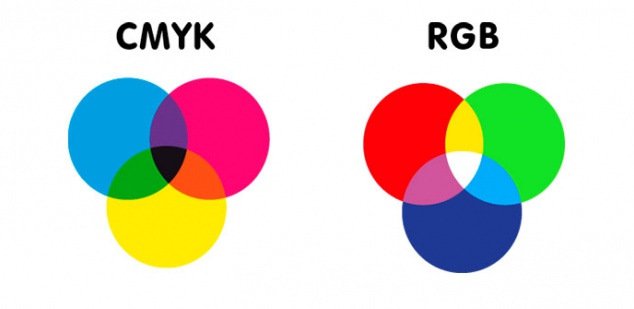
Cuando tengas un proyecto para imprimir, hoy en día no importa, nuestra máquinas están calibradas para mejorar los colores de forma automática.
Tenga en cuenta que el color que ve en su pantalla puede ser diferente dependiendo de cómo esté calibrado su monitor. De igual manera, aquí te explicamos como hacer el cambio de RGB a CMYK si deseas hacerlo.
Adobe Photoshop CS
En la barra de menú, elija “Objetos”
Luego, selecciona “Imagen”
Elige “Modo”
Busque y haga clic en “Color CMYK”
Adobe Illustrator CS
Elija “Objetos” en la barra de menú
Seleccione la opción “Editar”
Elija y haga clic en “Editar colores”
Busque y haga clic en “Convertir a CMYK”
Corel Draw
Seleccione el objeto que desea cambiar de RGB a CMYK
En la barra de menú, busque y seleccione la herramienta “Rellenar”
Haga clic en el cuadro de diálogo “Color de relleno”
Encuentre y seleccione la opción “CMYK”
Haga clic en “Aceptar”
Repita los pasos 1-5 para objetos con un contorno.
Haga clic en la herramienta “Esquema”
Elija el cuadro de diálogo “Color de contorno”
Encuentra y selecciona “CMYK”
Haga clic en “Aceptar”
QuarkXpress
Quark recomienda exportar a PDF como la mejor manera de cambiar RGB a CMYK
Encuentra la barra de menú y haz clic en “Archivo”
Haga clic en “Exportar”
Elija “Exportar como PDF”
Encuentre y seleccione “Estilo PDF”
Seleccionar todo”
Seleccione “Prensa- Alta calidad / Alta resolución”.
“Prensa alta calidad / alta resolución” es un preajuste de QuarkXpress para crear archivos listos para imprimir. Elegir esa opción hace lo siguiente a su archivo:
Cambiar RGB a CMYK.
Cambiar los colores directos a CMYK
Elimina todos los hipervínculos activos
Utiliza alta resolución para rásteres
Ahorra recursos de la computadora al reducir la resolución de imágenes monocromáticas con compresión sin pérdida
Del mismo modo, QuarkXpress reduce el tamaño de las imágenes en escala de grises con baja compresión
Todas las opciones de “estilo PDF” en el cuadro de diálogo “Exportar como PDF” se pueden ajustar.
Microsoft Office Publisher
Ve a la barra de menú y selecciona “Herramientas”
Elija “Herramientas de impresión comercial”
Busque y haga clic en “Impresión a color”
Seleccione “Colores de proceso (CMYK)”
Haga clic en “Aceptar”